Videos
Descargar la aplicación
Para iniciar, descargue e instale la aplicación SENEX desde la tienda de aplicaciones de su teléfono:


Ingresar a la aplicación
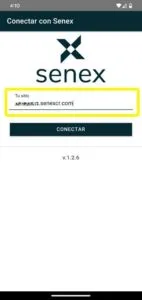
Una vez instalada la aplicación, coloque la dirección de acceso que se le otorgó a su empresa. Si no la conoce, consulte a su administrador o revise su correo de bienvenida.
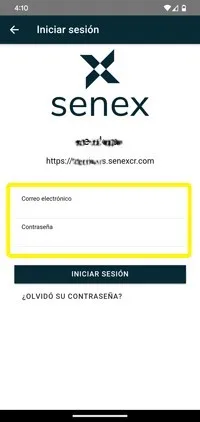
En la siguiente pantalla, coloque los datos de acceso que su administrador le envió en el correo de bienvenida: correo electrónico y contraseña.
Completar su cuenta
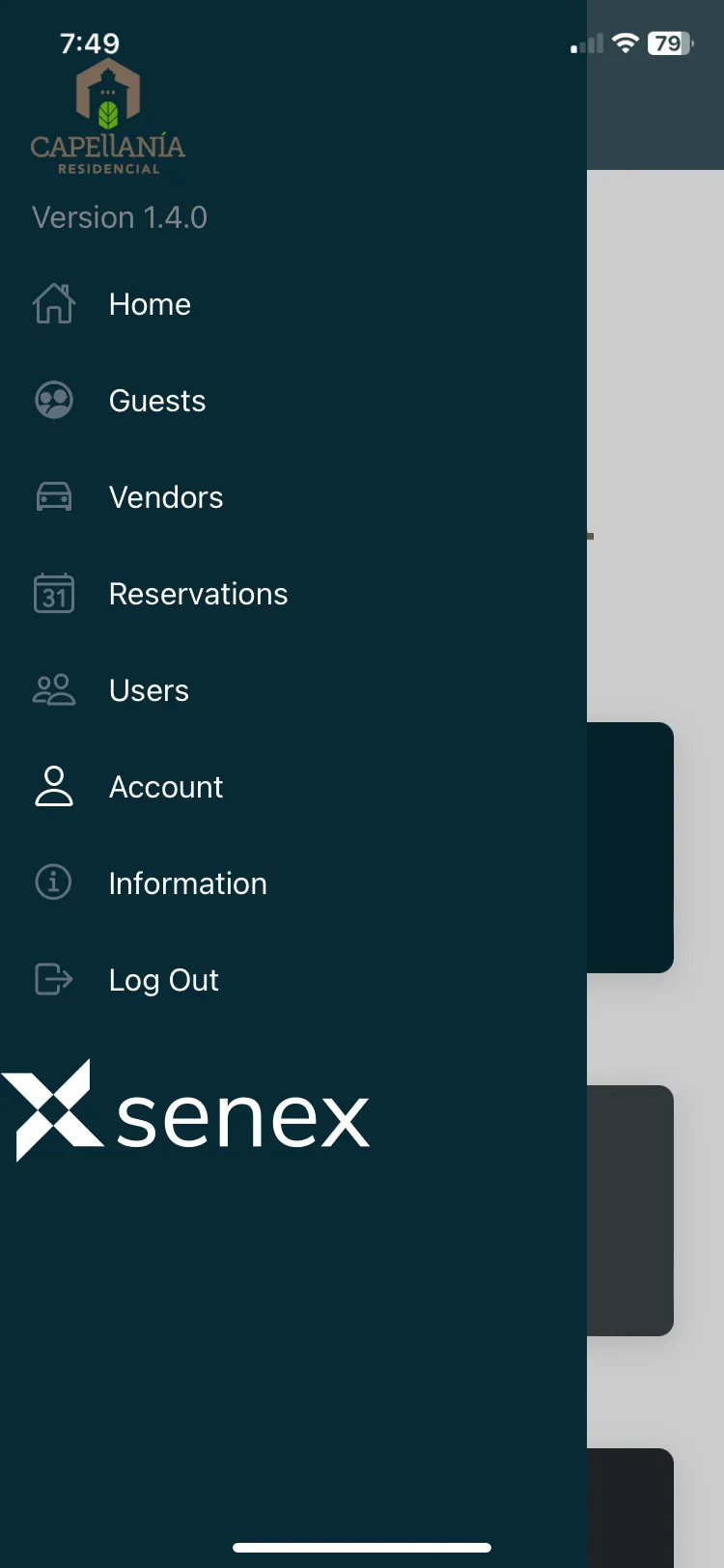
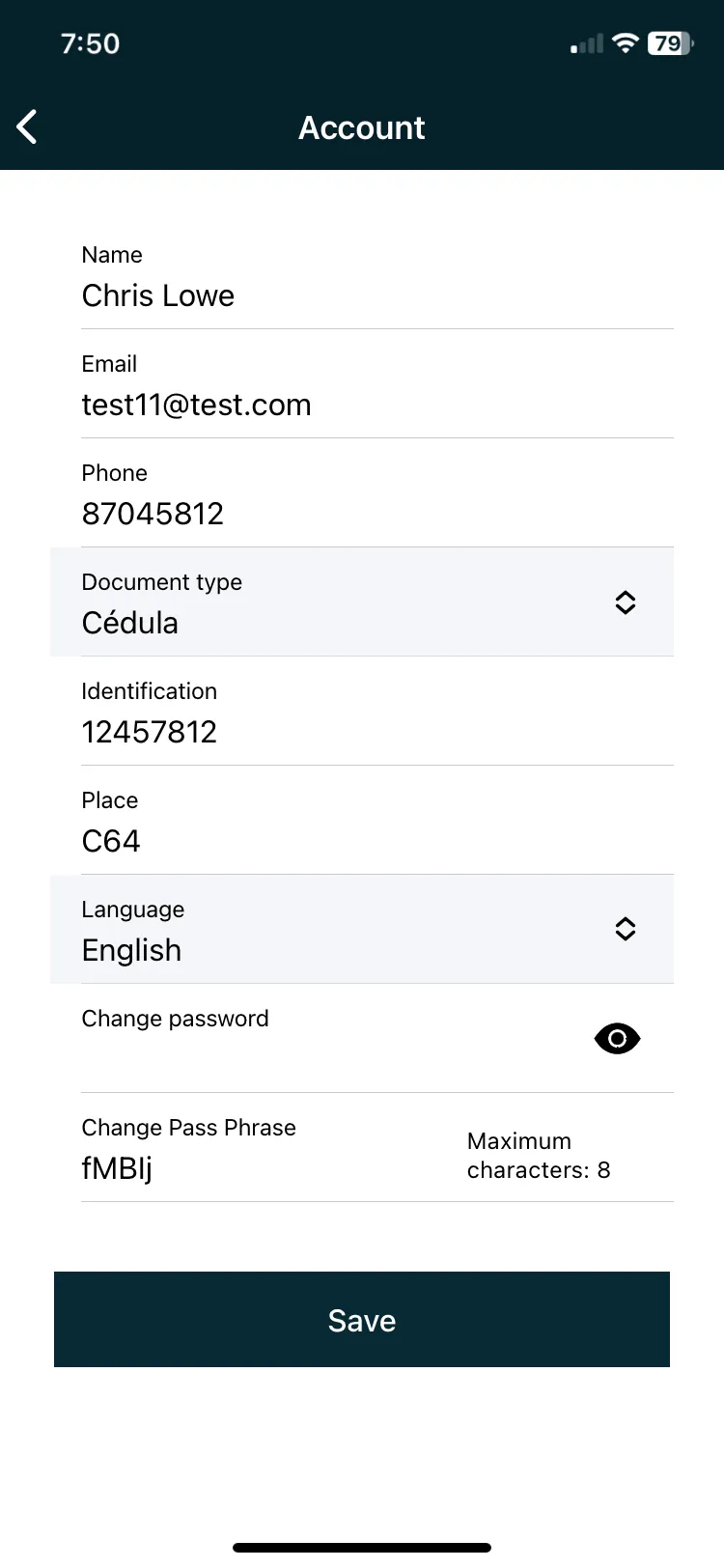
En el menú desplegable, ingrese a la sección Cuenta y complete sus datos personales: número de teléfono, número de identificación y número de casa o apartamento. En esta sección también puede cambiar la contraseña por una de su preferencia. Guarde los cambios para completar este paso.
Usuarios
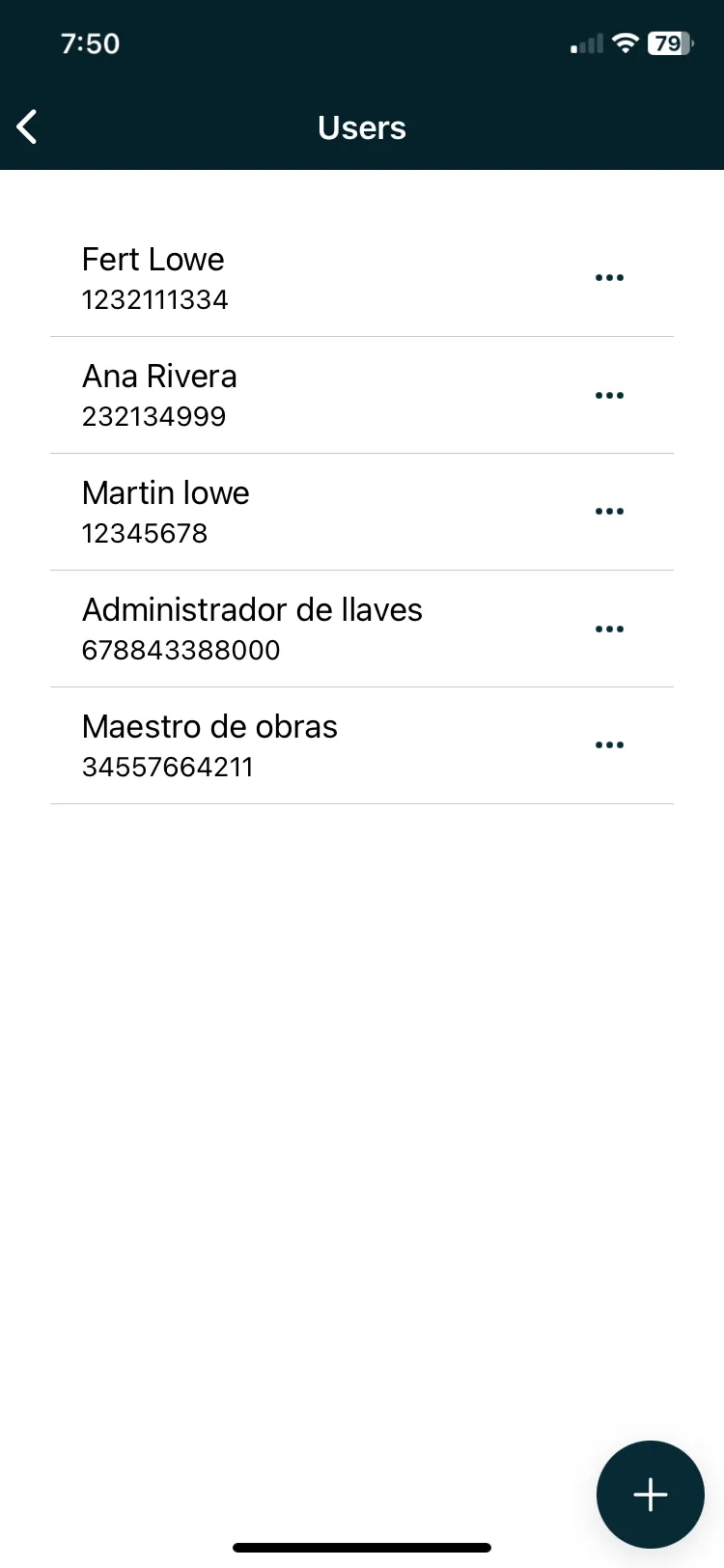
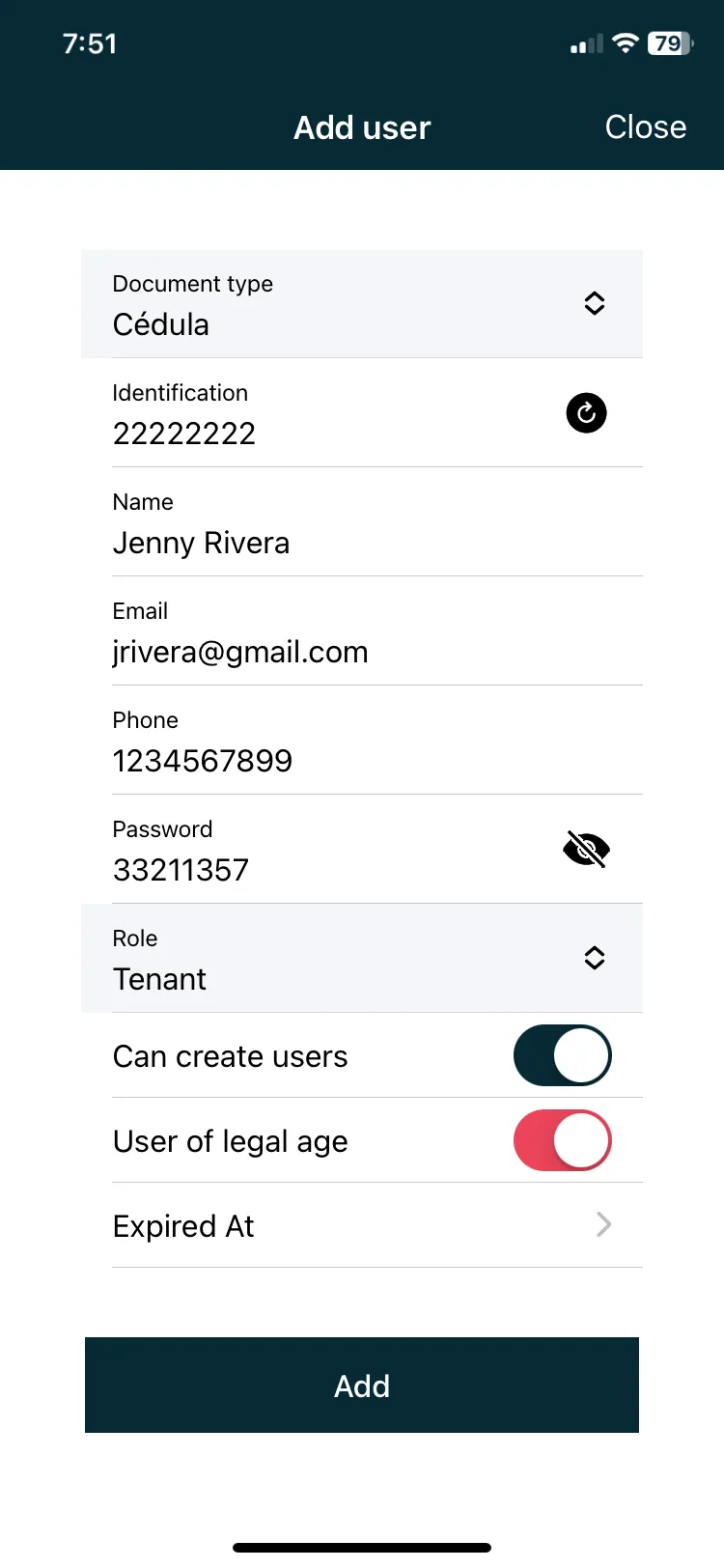
En el menú desplegable, en la sección Usuarios, toque el botón + de la esquina inferior derecha para agregar a los familiares que conviven con usted. Puede otorgarles permiso para que también creen más usuarios. Los nuevos usuarios deben completar su información como se explica en Completar su cuenta.
Para editar o eliminar un usuario, toque los tres puntos horizontales que aparecen al lado de su nombre.
Invitados
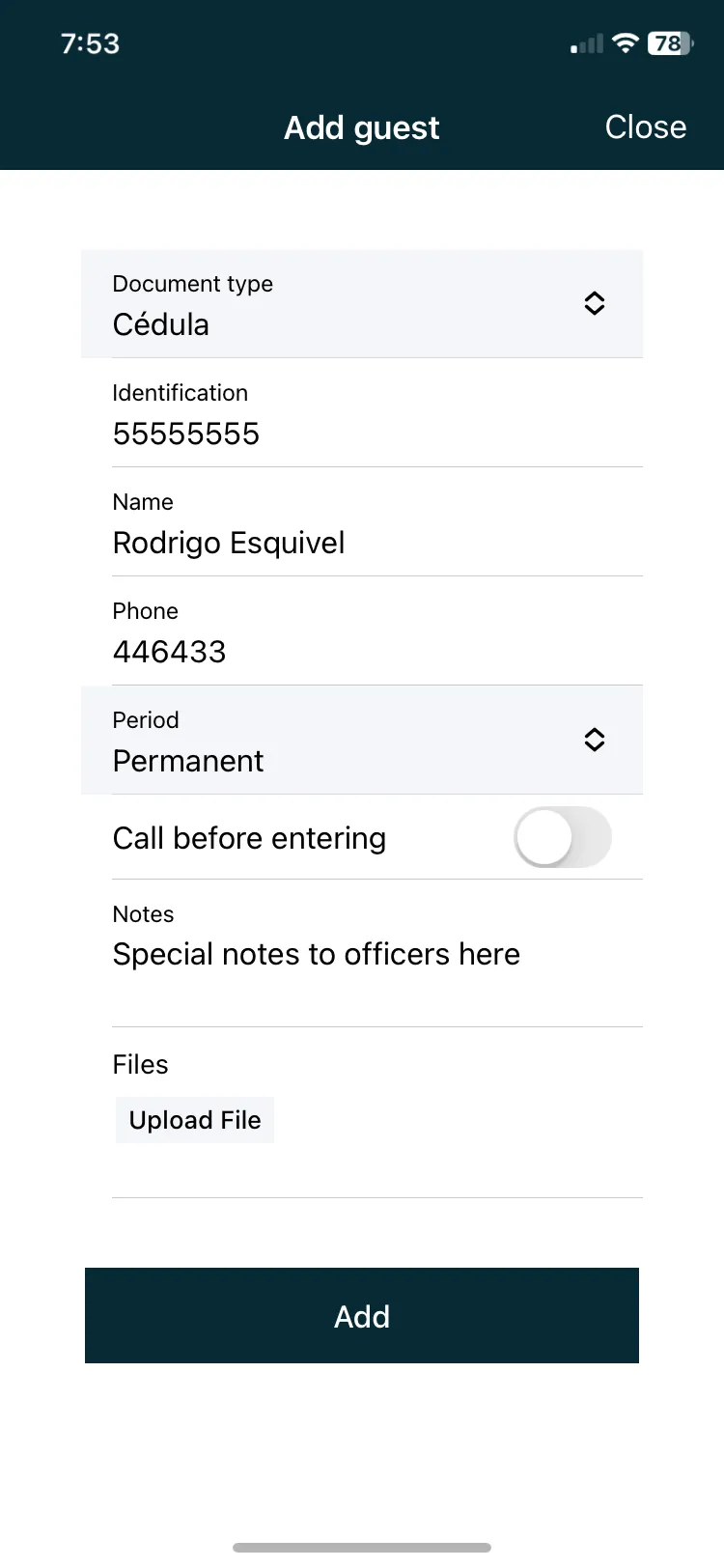
En el menú principal, en el apartado Invitados, puede manejar su lista de invitados y otorgarles permisos temporales, permanentes o de ingreso en días específicos de la semana, según lo requiera. Toque el botón + de la esquina inferior derecha para crear un nuevo invitado.
- Active Llamar antes de entrar si desea que el oficial de seguridad le llame antes de permitir el ingreso.
- Escriba instrucciones especiales en la sección Notas.
- Con el botón Subir archivos puede adjuntar fotografías de identificación u otros documentos. El oficial de seguridad los puede ver para corroborar cualquier dato que usted requiera.
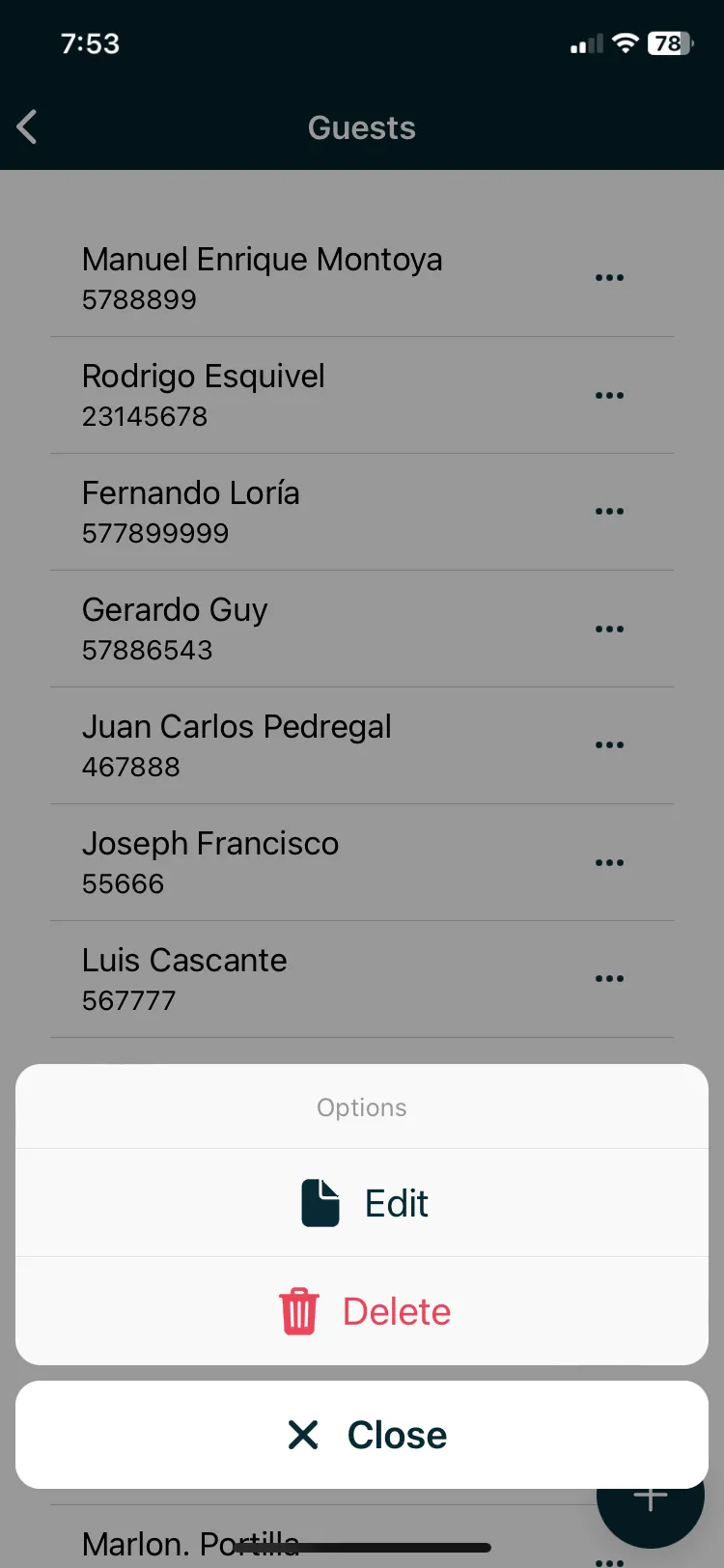
También puede editar o eliminar cualquier invitado.
Proveedores
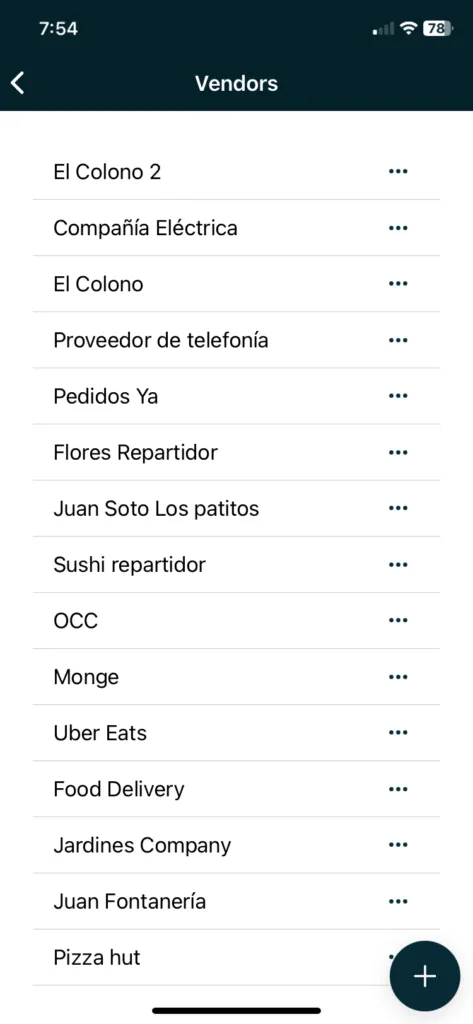
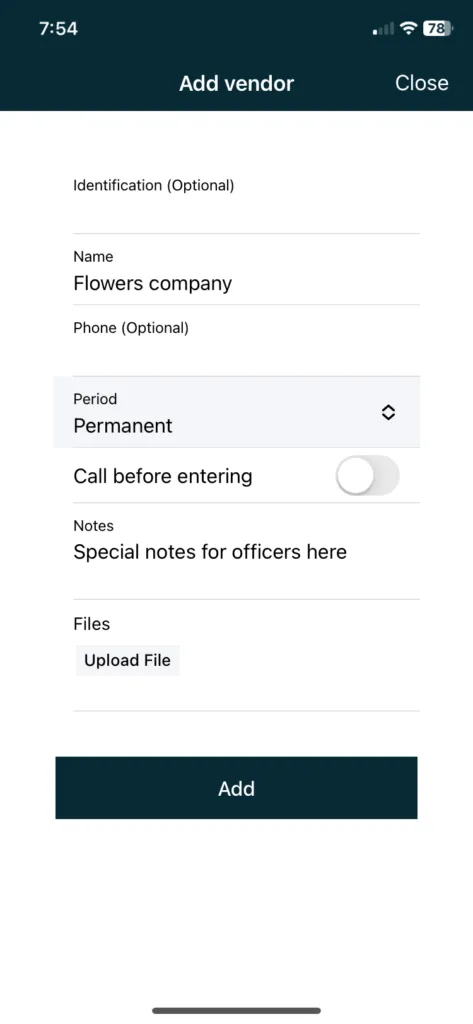
En el menú principal, en el apartado Proveedores, puede gestionar su lista de proveedores y otorgarles permisos temporales, permanentes o de ingreso en días específicos de la semana. Toque el botón + de la esquina inferior derecha para crear un nuevo proveedor.
Puede usar nombres genéricos, por ejemplo Servicio de floristería o Servicio de comida rápida, y escribir instrucciones especiales en la sección Notas, como horarios de ingreso. Si desea que le llamen antes de permitir el ingreso, active esa opción. Con el botón Subir archivos puede adjuntar fotografías de identificación u otros documentos que el oficial de seguridad podrá consultar.
Reservaciones
Disponible si su compañía cuenta con este módulo.
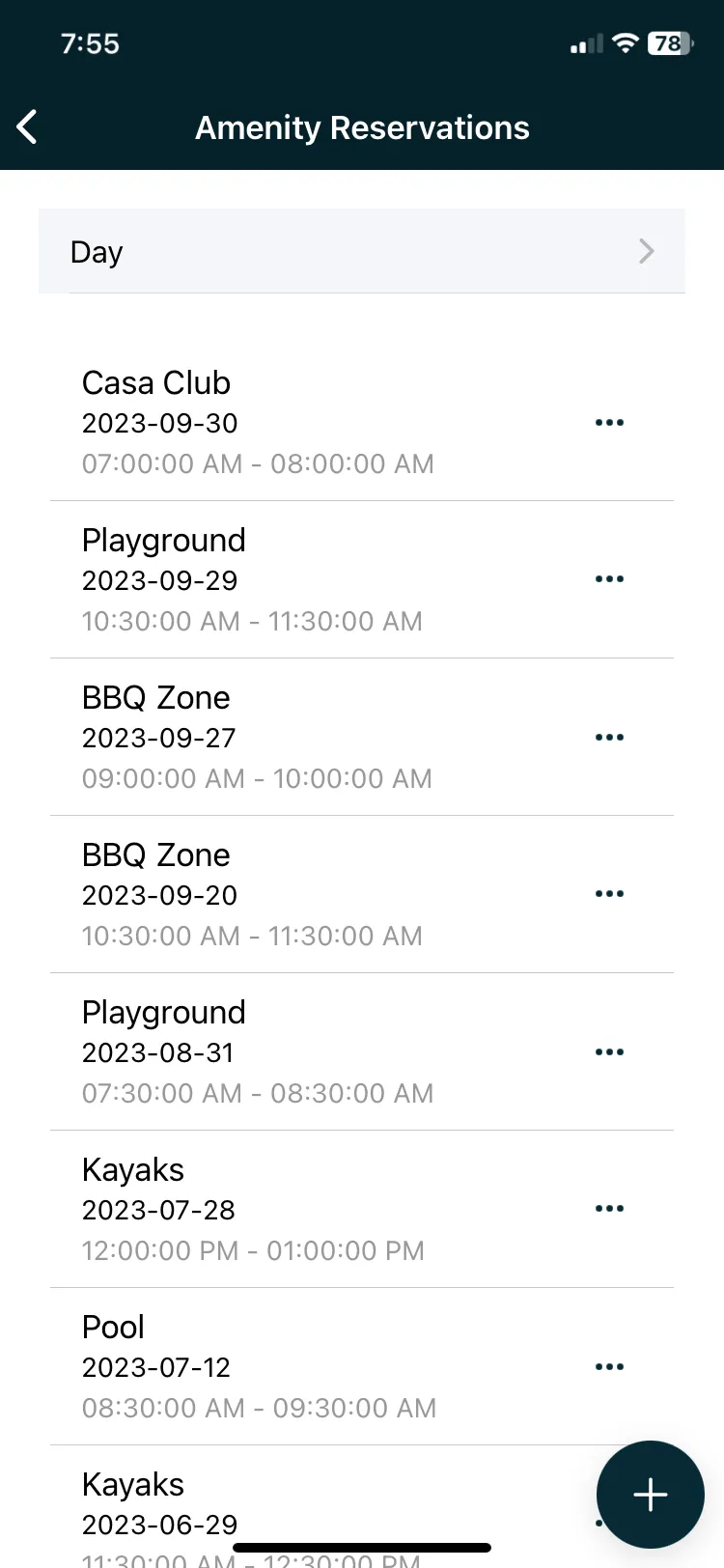
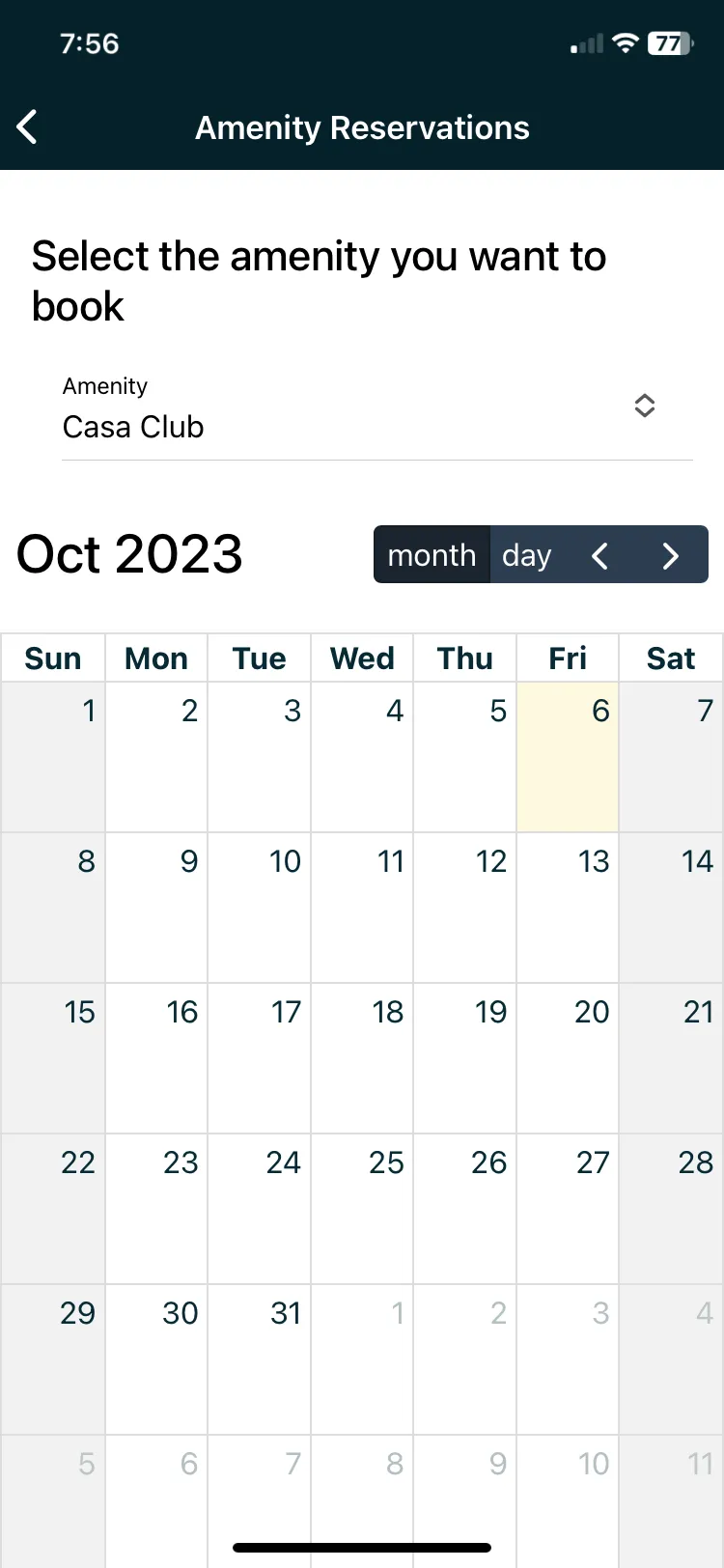
En el menú principal, en Reservaciones, puede reservar la amenidad que necesite:
- Toque el apartado Amenidad y elija un servicio de la lista. Se mostrará un calendario con la disponibilidad.
- Toque el botón + de la esquina inferior derecha para crear una nueva reservación.
- Seleccione la fecha y la hora que desea reservar y toque Reservar.
También puede ver la lista de amenidades reservadas y editarlas o eliminarlas cuando lo necesite.
Botón de emergencia
Disponible si su compañía cuenta con este módulo.
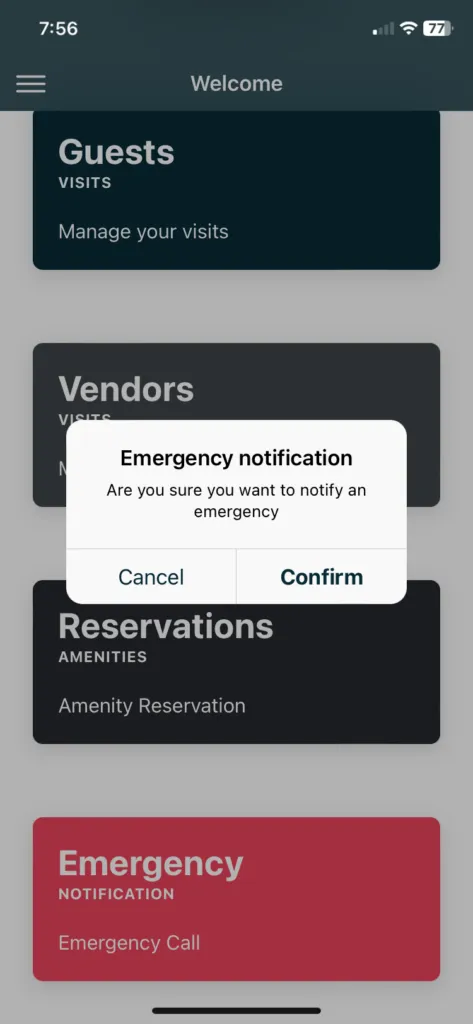
Para usar el botón de emergencia, solo confirme la notificación. La alerta llegará a los oficiales de seguridad con su nombre y número de casa o apartamento, para brindarle la asistencia solicitada.
Importante: esta herramienta no sustituye al servicio de emergencias 911.
Información
En el menú Información encontrará datos importantes de su empresa, como números de teléfono, manuales y protocolos. Desde ahí también puede volver a consultar este tutorial.
Gracias por utilizar SENEX.
Trabajamos en una mejora constante para brindarle más y mejores soluciones en sus actividades diarias. Para más información visitesenexcr.com.