Videos
Descargar la aplicación
Para iniciar, descargue e instale la aplicación SENEX desde la tienda de aplicaciones de su teléfono:


Ingresar a la aplicación
Una vez instalada la aplicación, coloque la dirección de acceso que se le otorgó a su empresa. Si no la conoce, consulte a su administrador.
En la siguiente pantalla, coloque los datos de acceso que le suministró su administrador: correo electrónico y contraseña.
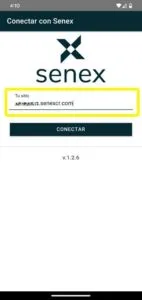
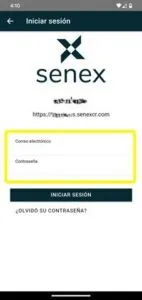
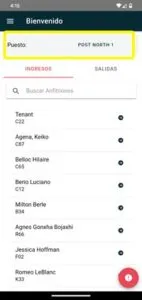
Pantalla de inicio y puesto
Al ingresar verá la pantalla de Ingresos y Salidas con la información de su puesto. Si necesita cambiar de puesto de trabajo, hágalo en el menú Puesto.
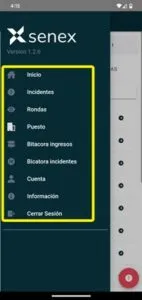
Menú principal
Toque las tres rayas horizontales de la esquina superior izquierda para desplegar el menú principal. Desde ahí puede acceder a los módulos de la aplicación: Ingresos, Trabajadores, Incidentes, Rondas, Control de Medidores de Agua, Control de Rutas, Puesto, Bitácora de Ingresos, Bitácora de Incidentes, Cuenta, Información y Cerrar sesión, entre otras herramientas según el paquete contratado por su compañía.
Para volver a la pantalla de ingresos, toque Inicio.

Registrar un ingreso
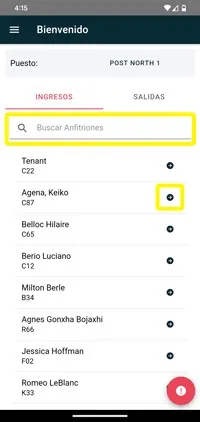
- Busque en la lista del día el nombre de la persona que va a ingresar. Puede desplazarse por la lista o escribir el nombre en el Buscador.
- Toque la flecha que está al lado del nombre.
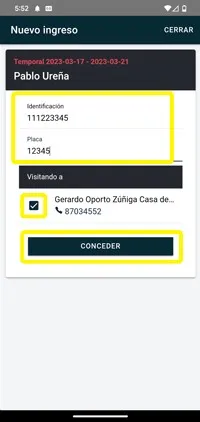
- En la siguiente pantalla, corrobore el número de identificación y escriba el número de placa del vehículo.
- Marque la casilla al lado del nombre de la persona que otorgó el permiso y toque Conceder.
Registrar una salida
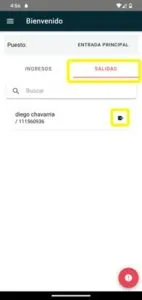
Toque la sección Salidas, busque a la persona y toque el ícono que está al lado de su nombre. El sistema le pedirá confirmar la salida: toque Confirmar.
Incidentes
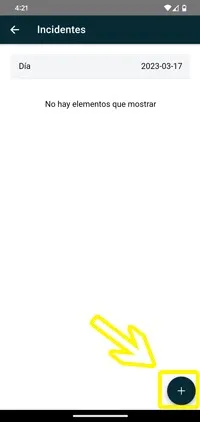
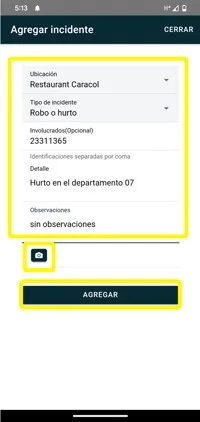
En el menú Incidentes puede registrar nuevos incidentes tocando el botón + de la esquina inferior derecha. Complete:
- Ubicación y Tipo de incidente.
- Involucrados, con su número de identificación, separados por coma.
- Detalle de lo ocurrido y Observaciones.
- Imágenes: al tocar el ícono de la cámara se abrirá la cámara del teléfono. Puede agregar varias imágenes.
Para terminar, toque Agregar.
Rondas
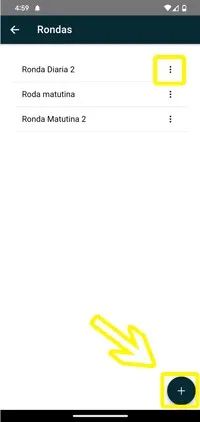
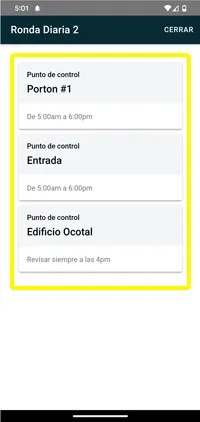
En el menú principal, abra Rondas. Ahí verá las rondas asignadas; toque los tres puntos al lado del nombre de una ronda para ver las instrucciones de cada punto de control.
Para registrar un punto de la ronda:
- Toque el botón + de la esquina inferior derecha.
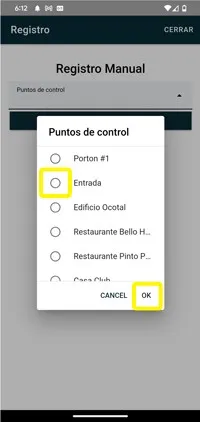
- Elija el modo de registro: Manual o Código QR.
- Seleccione el punto de control donde se encuentra y toque Guardar. El sistema registra automáticamente la fecha y la hora.
Bitácora de ingresos
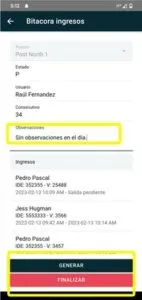
Al finalizar su jornada laboral, abra el menú Bitácora de Ingresos para cerrar la bitácora. Toque Generar, escriba sus notas en Observaciones si lo necesita y toque Finalizar. Así queda creada y cerrada la bitácora de ingresos del día.
Bitácora de incidentes
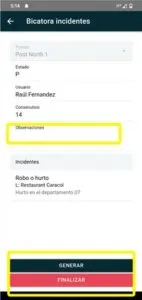
Al finalizar su jornada laboral, abra el menú Bitácora de Incidentes para cerrar la bitácora. Toque Generar, escriba sus notas en Observaciones si lo necesita y toque Finalizar. Así queda creada y cerrada la bitácora de incidentes del día.
Cuenta
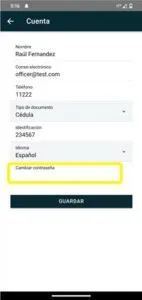
En el menú Cuenta encontrará la información de su cuenta y podrá cambiar su contraseña y su idioma.
Información
En el menú Información encontrará datos importantes de su empresa, como números de teléfono, manuales y protocolos. Desde ahí también puede volver a consultar este tutorial.
Gracias por utilizar SENEX.
Trabajamos en una mejora constante para brindarle más y mejores soluciones en sus actividades diarias. Para más información visitesenexcr.com.